|
Lass uns mit dem
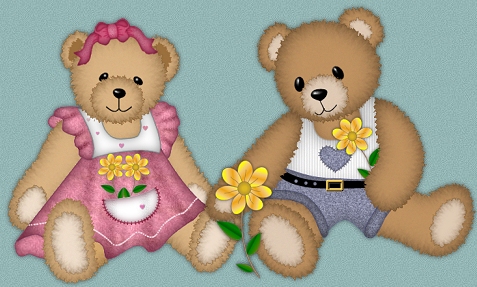
Teddy-Girl beginnen!
Du brauchst dafür meine Selections, download hier . Wenn du meine Füllungen benutzen möchtest dann kannst du sie mit dem Rechtsklick auf deine Festplatte abspeichern. 
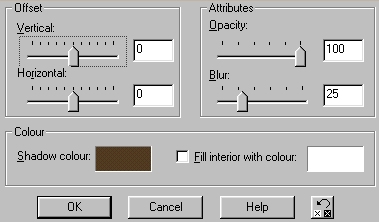
 1. Öffne ein neues transparentes Bild 322x364 . Neue Ebene - neck. Auswahl> Datei öffnen>1-hals.sel. Füllen mit #C89354, Auswahl> Modifizieren> Vergrössern mit 1 und füllen mit #856641. Auswahl> Alle auswählen>Effekte>3D Effekte> Aussparung mit folgenden Einstellungen und der Schattenfarbe #72502C
Auswahl beenden.
Bildrauschen plus 4% 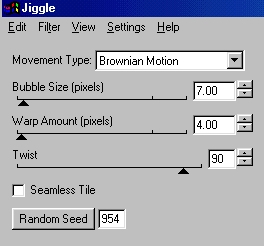
Die Arbeitsschritte und Einstellungen wie hier unter Nr 1 werden sich fortlaufend wiederholen mit einigen Veränderungen im Farbverlauf der Aussparung . 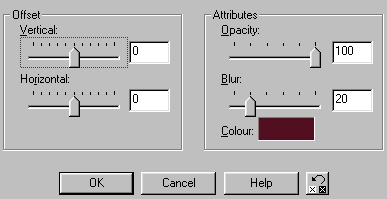
3. Neue Ebene - right arm1. Datei öffnen> 3-høyrearm1.sel.
Füllen mit #C89354, Auswahl> Modifizieren> Vergrössern mit 1 und diese
neue Auswahl füllen mit #856641. Auswahl> Alle auswählen>Effekte>3D Effekte>Aussparung
, Einstellungen wie unter 1 , Farbverlauf auf 28. Auswahl beenden.
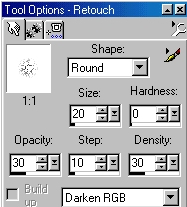
Bildrauschen plus 4 % und jiggle wie unter Nr.
1 4. Neue Ebene - right arm2 . Datei öffnen> 4-høyrearm2.sel Füllen mit #C89354, Auswahl> Modifizieren> Vergrössern mit 1 und diese neue Auswahl füllen mit #856641.Auswahl> Alle auswählen>Effekte>3D Effekte>Aussparung , Einstellungen wie unter 1 , Farbverlauf auf 28. Auswahl beenden. Bildrauschen plus 4 % und jiggle wie unter Nr. 1. Dann Farben>Farbeinstellungen >Helligkeit/Kontrast. Helligkeit auf 25 und Kontrast auf 0 5. Neue Ebene - right-dressarm. Datei öffnen> 5-høyrekjolearm.sel, füllen mit dem pink tile. Auswahl> Umkehren>Effekte> 3D Effekte>Schatten mit den Einstellungen wie unter Nr. 2 beschrieben. 6. Neue Ebene - left dress-arm-back. Datei öffnen> 6-venstre kjolearm bak. sel . Füllen mit dem pink tile. Auswahl> Umkehren>Effekte> 3D Effekte>Schatten mit den Einstellungen wie unter Nr. 2 beschrieben mit einem Farbverlauf von 15. 7. Neue Ebene -left arm 1.Datei öffnen> 7-venstrearm1.sel, Füllen mit #C89354, Auswahl> Modifizieren> Vergrössern mit 1 und diese neue Auswahl füllen mit #856641.Auswahl> Alle auswählen>Effekte>3D Effekte>Aussparung , Einstellungen wie unter 1 , Farbverlauf auf 38. Auswahl beenden. Bildrauschen plus 4 % und jiggle wie unter Nr. 1. 8. Neue Ebene - left arm2. Datei öffnen> 8-venstrearm2.sel Füllen mit #C89354, Auswahl> Modifizieren> Vergrössern mit 1 und diese neue Auswahl füllen mit #856641.Auswahl> Alle auswählen>Effekte>3D Effekte>Aussparung , Einstellungen wie unter 1 , Farbverlauf auf 12. Auswahl beenden. Bildrauschen plus 4 % und jiggle wie unter Nr. 1. Dann Farben>Farbeinstellungen >Helligkeit/Kontrast. Helligkeit auf 25 und Kontrast auf 0 9. Neue Ebene - right leg1. Datei öffnen> 9-høyreben1.sel Füllen mit #C89354, Auswahl> Modifizieren> Vergrössern mit 1 und diese neue Auswahl füllen mit #856641.Auswahl> Alle auswählen>Effekte>3D Effekte> Aussparung , Einstellungen wie unter 1 , Farbverlauf auf 42. Auswahl beenden. Bildrauschen plus 4 % und jiggle wie unter Nr. 1. 10. Neue Ebene>
left leg 1.Datei öffnen> 10-venstreben1.sel Füllen mit #C89354, Auswahl>
Modifizieren> Vergrössern mit 1 und diese neue Auswahl füllen mit #856641.Auswahl>
Alle auswählen>Effekte>3D Effekte> Aussparung , Einstellungen wie unter 1 ,
Farbverlauf auf 38. Auswahl beenden. Bildrauschen plus 4 % und jiggle
wie unter Nr.
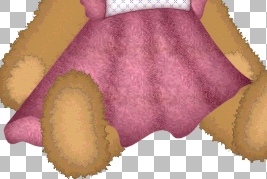
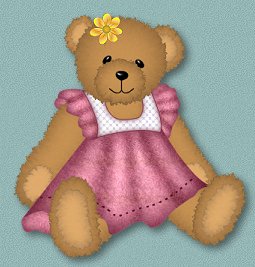
1. So sollte dein Bild jetzt aussehen.
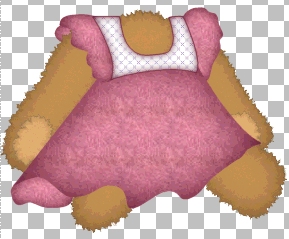 14. Neue Ebene
- right leg2. Datei öffnen> 14-høyreben2.sel, Füllen mit
#C89354,Auswahl> Modifizieren> Vergrössern mit 1 und füllen mit #856641.
Auswahl> Alle auswählen> Effekte> 3D Effekte> Aussparung , Einstellungen
wie unter 1 , Farbverlauf auf 33 Auswahl beenden. Bildrauschen plus 4 %
und jiggle wie unter Nr.
1. 15. Neue Ebene> right leg3. Datei öffnen> 15-høyreben3.sel, Füllen mit #C89354, Auswahl> Modifizieren> Vergrössern mit 1 und füllen mit #856641. Auswahl> Alle auswählen> Effekte> 3D Effekte> Aussparung , Einstellungen wie unter 1 , Farbverlauf auf 22. Auswahl beenden. Bildrauschen plus 4 % und jiggle wie unter Nr. 1. Dann Farben> Farbeinstellungen >Helligkeit/Kontrast. Helligkeit auf 25 und Kontrast auf 0 16. Neue Ebene - left leg2. Datei öffnen> 16-venstreben2.sel,Füllen mit #C89354, Auswahl> Modifizieren> Vergrössern mit 1 und füllen mit #856641. Auswahl> Alle auswählen> Effekte> 3D Effekte> Aussparung , Einstellungen wie unter 1 , Farbverlauf auf 35. Auswahl beenden. Bildrauschen plus 4 % und jiggle wie unter Nr. 1. 17. Neue Ebene - left leg3. Datei öffnen> 17-venstreben3.sel. Füllen mit #C89354, Auswahl> Modifizieren> Vergrössern mit 1 und füllen mit #856641. Auswahl> Alle auswählen> Effekte> 3D Effekte> Aussparung , Einstellungen wie unter 1 , Farbverlauf auf 25. Auswahl beenden. Bildrauschen plus 4 % und jiggle wie unter Nr. 1.. Dann Farben> Farbeinstellungen >Helligkeit/Kontrast. Helligkeit auf 25 und Kontrast auf 0 18. Neue Ebene -
left ear. Datei öffnen>18-venstreøre.sel, Füllen mit #C89354, Auswahl>
Modifizieren> Vergrössern mit 1 und füllen mit #856641. Auswahl> Alle auswählen>
Effekte> 3D Effekte> Aussparung , Einstellungen wie unter 1 , Farbverlauf auf
15 Auswahl beenden. Bildrauschen plus 4 % und jiggle wie unter Nr.
1 Diese Ebene> Duplizieren> Bild> Bildgrösse ändern, verkleinere diese
duplizierte Ebene auf 65%. Dann Farben> Farbeinstellungen >Helligkeit/Kontrast.
Helligkeit auf 25 und Kontrast auf
0. 20. Neue Ebene - head. Datei öffnen> 20-hode.sel Füllen mit #C89354, Auswahl> Modifizieren> Vergrössern mit 1 und füllen mit #856641. Auswahl> Alle auswählen> Effekte> 3D Effekte> Aussparung , Einstellungen wie unter 1 , Farbverlauf auf 55 Auswahl beenden. Bildrauschen plus 4 % und jiggle wie unter Nr. 1.
Ich hoffe dir hat diese
Tutorial gefallen.
Tekst og design ©Irenes design
2002 |