A
little Diary-writer!

Tutorial von Irene
Dieses Tutorial ist
urheberrechtlich geschützt und kann nur verlinkt werden. Es
darf nicht kopiert, auf deinen Server geladen oder in
irgendeiner Form per E-Mail verschickt werden. Du darfst es
nur zur privaten Nutzung auf deinem Rechner laden oder
kopieren. Die Graphiken die du mit diesem Tutorial erarbeitest
gehören dir und sind für deinen privaten Gebrauch. Dieses
Tutorial darf nicht für kommerzielle Zwecke benutzt werden.
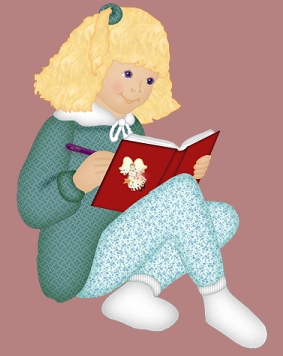
Meine 11 jährige Tocher Caroline gab mir die Inspiration für
dieses Tutorial. Wie auf diesem Bild sitzt sie jeden Abend auf
ihrem Bett, zeichnet, schreibt oder was auch immer! Ich
wundere mich woher sie das nur hat! *lol*
Du
brauchst meine Selections die du
hier
downloaden kannst.
In der Zip-Datei enthalten sínd die psp.Vorlagen für das Gesicht
und den Stift sowie die Füllungen für die Kleidung.
Lass uns beginnen!
1.
Öffne
ein neues Bild 346x512 transparent. Neue Ebene, nenne es
Hinterhaar. Auswahl> Datei öffnen> sel. 1,(Ich habe
meinen Selections sowohl einen Namen also auch eine Nummer
gegeben. Da es allerdings norwegische Namen sind werde ich in
diesem Tutorial die Selections zum Erarbeiten mit Nummern
benennen). Auswahl füllen mit dem hairtile,aus der Zip.Datei.
Auswahl>Umkehren und dann Effekte>3 D Effekte> Schatten ,
Schattenfarbe #F7BB81 Einstellungen wie unten
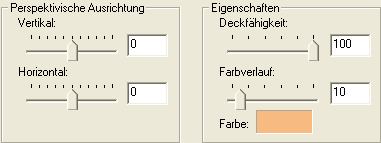
Diese Einstellungen werden in dem ganzen
Tutorial immer wieder benutzt. Lediglich der Farbverlauf und
die Schattenfarbe verändern sich öfter, aber die Änderungen
werde ich dir in den einzelnen Arbeitsschritten sagen. Okay?
2.
Neue Ebene und nenne sie pants1. Auswahl> Datei öffnen, sel. 2.
Füllen mit dem pant tile aus der Zip.Datei.
Auswahl>Umkehren>Effekte>3 D Effekte> Schattenmit den oben
genannten Einstellungen nur den Farbverlauf auf 30 und
die Schattenfarbe auf #5CA4BC,Auswahl beenden.
3.
Neue
Ebene und nenne sie sock1. Auswahl> Datei öffnen sel. 3.
Füllen mit weiss. Auswahl> Umkehren, Schatten,
Einstellungen wie oben aber änder den Farbverlauf auf 25 und
die Schattenfarbe auf #808080. Auswahl beenden. Effekte>Bildrauschen>Hinzufügen>3%
gleichmässig.
4.
Neue
Ebene bennene sie sock-cuff1. Auswahl> Datei öffnen sel. 4.
Füllen mit weiss. Auswahl umkehren Effekte> 3 D Effekte>
Schatten Einstellungen wie unter 3. Auswahl.
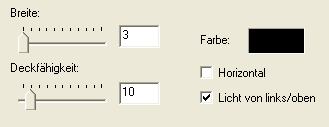
Plus 3% Bildrauschen. Dann Effekte >Textur-Effekte
>Jalousie mit folgenden Einstellungen.
5.
Neue Ebenen und nenne sie Jumper. Datei öffen >sel. 5.
Füllen mit green tile aus der Zip.Datei. Auswahl>
Umkehren Schatten , Einstellungen wie oben nur den Farbverlauf
auf
40 Schattenfarbe auf #072525. Auswahl beenden
6.
Neue Ebene und nenne sie neck. Auswahl> Datei öffnen sel. 6.
Füllen mit #EDCDAB. Auswahl> Umkehren Schatten hinzufügen mit
oben genannten Einstellungen ausser den Farbverläuf ändern auf
20 und die Schattenfarbe auf #B28356.Auswahl beenden.
Bildrauschen plus
3%.
7.
Neue Ebene und nenne sie arm. Datei öffnen sel. 7.Füllen wie
die Ebene Jumper. Auswahl> Umkehren >Schatten mit den
Einstellungen wie vorher bis auf Farbverlauf auf 30 und
die Schattenfarbe auf #072525.
Auswahl beenden.
8.
Neue Ebene und nenne sie right collar. Auswahl>
Datei öffnen
sel. 8. Füllen mit weiss, Auswahl>Umkehren>
Schatteneinstellungen wie oben,Farbverlauf auf 10 und
die Schattenfarbe auf #808080.
Auswahl beenden. 3% Bildrauschen hinzufügen.
9.
Neue Ebene und nenne sie left collar. Datei öffnen> sel. 9.Füllen
mit weiss,Auswahl>Umkehren ,Schatteneinstellungen wie vorher,
farbverlauf auf 20 Schattenfarbe wie unter 8. Auswahl
beenden und 3% Bildrauschen hinzufügen.
10.
Neue Ebene und nenne sie bow1. Datei öffnen> sel. 10. Füllen
mit weiss, Auswahl>Umkehren , Schatten mit den Einstellungen
wie zuvor aber den Farbverlauf auf 5,
Schattenfarbe wie unter 9. Auswahl beenden und 3% Bildrauschen
hinzufügen.
11.
Neue
Ebene und nenne sie bow2. Datei öffnen> sel. 11. Weitere
Bearbeitung wie unter 10.
12.
Neue
Ebene und nenne sie bow3. Datei öffnen > sel. 12.
Bearbeitung wie unter 10.
13.
Öffne die penn.psp aus der Zip.Datei,
Bearbeitent>Kopieren. danach kannst du das Bild schliessen.
Neue Ebene und nenne diese , pen. Datei öffnen> sel. 13.
Dann Bearbeiten>Einfügen> In eine neue Auswahl. Und schon ist
dein Stift am richtigen Platz.*S*
14.
Neue
Ebene, nenne sie right hand. Datei öffnen> sel. 14.
Füllen mit #EDCDAB. Auswahl> Umkehren >Schatten, Einstellungen
wie gehabt, Farbverlauf auf 25 , Schattenfarbe auf #B28356.
Auswahl beenden und 3 % Bildrauschen hinzufügen.
15.Neue
Ebene und nenne sie hand details. Datei öffnen> disk sel. 15.
Füllen mit #C09A74. Auswahl beenden.
16.Neue
Ebene und nenne diese book-pages. Datei öffnen>sel. 17.
Füllen mit weiss, Auswahl> Umkehren ,und füge die
Schatteneinstellungen hinzu wie vorher, Farbverlauf auf 10 und
die Schattenfarbe auf #808080 . Auswahl beenden und 3%
Bildrauschen hinzufügen.
17.
Neue
Ebene und nenne sie book 1.Datei öffnen > sel. 18.
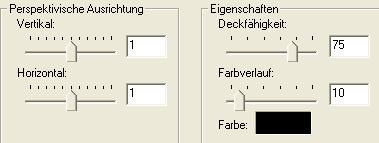
Füllen mit #C00000. Auswahl>Umkehren>Effekte>
Schatteneinstellungen für die Buchseiten wie folgt:
18.
Neue Ebene und nenne sie book2. Datei öffnen> sel. 19.
Füllen mit #C00000. Auswahl> Umkehren , dann den Schatten für
die Buchseiten hinzufügen aber mit Vertikal and Horizontal
auf -1. Auswahl beenden.
19.
Neue
Ebene und nenne diese book3.Datei öffnen> sel. 20.
Auswahl füllen mit #C00000. Auswahl > Umkehren, dann den
Schatten hinzufügen mit den Einstellungen wie oben, aber änder
nochmals die Werte für Vertikal und Horizontal auf 0.
Auswahl beenden.
20
Neue
Ebene und nenne diese left pant. Datei öffnen> sel. 21.
Fülle die Auswahl mit dem tile wie unter pant1. Auswahl>
Umkehren. Dann zurück zu den Schatteneinstellungen die wir
ganz am Anfang benutzt haben , Farbverlauf 35, Schattenfarbe
auf #5CA4BC.
21.
Neue
Ebene - sock2. Datei öffnen> sel. 22. Füllen mit weiss.
Auswahl > Umkehren ,Schatteneinstellungen wie zuvor,
Farbverlauf 25,Schattenfarbe #808080 . Auswahl
beenden. Bildrauschen plus3%.
22.
Neue Ebene - sock-cuff2. Datei öffnen > sel.
23. Füllen mit weiss. Auswahl>Umkehren,
Schatteneinstellungen wie zuvor mit einem Farbverlauf von 10 ,
Schattenfarbe von #808080.
Auswahl beenden. Bildrauschen plus 3% hinzufügen. Effekte>Textur-Effekte>Jalousie
mit den Einstellungen wie bei sel.4
23.
Neue Ebene und nenne diese finger1.Datei öffnen> sel 24.
Füllen mit #EDCDAB, Auswahl>Umkehren, Schatteneinstellungen
wie zuvor mit einem Farbverlauf von 10 und einer Schattenfarbe
von #B28356. Auswahl beenden. Bildrauschen plus 3% hinzufügen.
24.
Neue Ebene - finger2 .Datei öffnen> sel. 25. Bearbeiten
wie unter 23.
25.Neue
Ebene - finger3. Datei öffnen> sel. 25. Bearbeiten wie unter
23.
26.
Neue Ebene - finger4 . Datei öffnen> sel. 26. Bearbeiten
wie die anderen Finger
27.
Neue
Ebene und nenne diese cuff. Datei öffnen> sel. 28. Füllen mit
dem green tile oder einer Füllung deiner Wahl.
Auswahl>Umkehren ,Schatteinstellungen wie zuvor, Farbverlauf
von 15, Schattenfarbe von #072525. Auswahl beenden.
28.
Add a
new layer, call it head. Load from disk sel. 29. Flood fill
with #EDCDAB, Selections, invert and give it the same dropshadow
as before with blur Blur 35, colour #B28356. Deselect. Add
noise 3%
29.
Open
the face.psp (ansikt.psp) that was added in the zip you downloaded.
Edit> copy. Then you can close it. Open the image
again and add a new layer, call it face. Load from disk sel.
30. Then Edit>past>into selection. The face should now
be in the right place. Deselect
30.
Add a new layer call it cheeks. Make a little ellipse with
your selection-tool for a cheeck on the left side of the face
and flood fill with #ED8B8B. Deselect. Then Effects>Blur>Gaussian
Blur type 6. Edit>copy, and then edit>past> as new
selection, place this selection just a little bit is inside
the face on the right side. Then you load the sel. 29 again
(the head sel) Then Selection>invert, and hit the delete
button once. Deselect.
31.
Neue Ebene - hair. Datei öffnen> sel. 31. Füllen mit dem hairtile.
Auswahl> Umkehren Schatteneinstellungen wie zuvor mit einem
Farbverlauf von 25 und der Schattenfarbe #F7BB81.
32.
Neue
Ebene - hairbow. Datei öffnen> sel. 32. Füllen wie die jumper-
Ebene.Auswahl > Umkehren Schatteneinstellungen wie zuvor mit
einem Farbverlauf von 10 und der Schattenfarbe
#072525
33.
Neue
Ebene - hair2 . Datei öffnen> sel. 33. Füllen mit dem hairtile.
Auswahl > Umkehren> Schatten mit den Einstellungen wie zuvor,
Farbverlauf auf 10Schattenfarbe auf #F7BB81. Wiederhole
nochmals die Bearbeitung des Schattens.
Das
meiste ist fertig...ein paar kleine Details kannst du noch
hinzufügen..
Aktiviere die Ebene für das Buch. Neue Ebene , ziehe mit dem
Zeichenstift zwei Linien auf jede Buchseite,
Linienbreite1,Antialiasing. Somit sieht es aus als ob
sich Linien auf den Buchseiten befinden. Ich bevorzug die
Punkt zu Punkt-Linie, es bleibt dir überlassen für welche der
Formen du dich entscheidest.
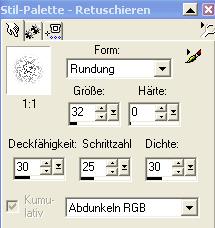
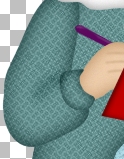
Aktiviere die Arm-Ebene. Retuschieren mit folgenden
Einstellungen, um einen Schatten in die Armbeuge aufzubringen.
So
wie hier:
Neue Ebene>Verbinden> Verbinden >Sichtbare verbinden>
Abspeichern als PSP oder Tub.
Jetzt bist du fertig :-) Ich hoffe du hattest Spass an diesem
Tutorial! Falls du etwas nicht verstanden hast kannst du mich
fragen, maile mir
Tutorialindex
Tekst og grafikk ©Irenes design 2002