Teddy couple!

Tutorial von Irene
Dieses Tutorial ist
urheberrechtlich geschützt und kann nur verlinkt werden. Es
darf nicht kopiert, auf deinen Server geladen oder in
irgendeiner Form per E-Mail verschickt werden. Du darfst es
nur zur privaten Nutzung auf deinem Rechner laden oder
kopieren. Die Graphiken die du mit diesem Tutorial erarbeitest
gehören dir und sind für deinen privaten Gebrauch. Dieses
Tutorial darf nicht für kommerzielle Zwecke benutzt werden.
Lass uns beginnen
mit dem Teddy-Jungen.
Du brauchst neben dem PSP noch das
Eye Candy 4000
Meine Selections kannst
du hier downloaden.
Möchtest du dieses
Jeans-tile benutzen, speicher es mit rechter Maustaste auf deinen Rechner

Für dieses Tutorial
benutze ich als Vordergrundfarbe #A57A47 und als Hintergrundfarbe #C79F77
für alle Körperebenen des Teddy-Jungen. Die Aussparungsfarbe ist #523D26.
Wenn ich keine anderen Angaben im Tutorial gebe sind diese Farben zu benutzen.
1.
Öffene ein neues transparentes Bild 484x497.
Neue Ebene - neck. Auswahl> Datei öffnen>1-hals.sel . Füllen mit der
Vordergrundfarbe, Auswahl> Modifizieren> Vergrössern mit 1, dann die Auswahl
füllen mit der Hintergrundfarbe. Auswahl> Alle auswählen>Effekte>3D
Effekte>Aussparung mit folgenden Einstellungen.
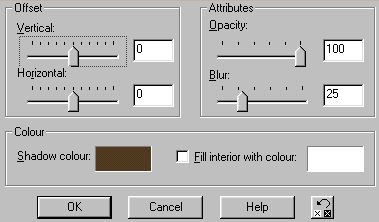
Auswahl beenden.
Bildrauschen plus 4 %
2. Neue Ebene-shirt.
Datei öffnen> 2-tskjorte.sel Füllen mit #C0C0C0, Auswahl> Modifizieren>
Vergrössern mit 1, Auswahl füllen mit weiss . Auswahl> Umkehren> Effekte> 3 D
Effekte>Schatten> mit folgenden Einstellungen und der Schattenfarbe #808080

Auswahl beenden>
Effekte>Texture>Jalousie, mit folgenden Einstellungen

3. Neue Ebene - right leg1.
Datei öffnen> 3-høyreben1.sel . Wiederhole die Schritte wie unter 1 andere den
Farbverlauf auf 40 . Auswahl beenden. Bildrauschen plus 4%.
4.
Neue Ebene - right
leg 2. Datei öffnen> 4-høyreben.sel . Arbeitsschritte wie unter 1. ( ich
habe für die zweite Füllung eine hellere Farbe #E7D6C5 benutzt, aber das ist
deine eigene Entscheidung) Ändere den Farbverlauf bei der Aussparung auf 14.
Auswahl beenden. Bildrauschen plus 4%.
5.
Neue Ebene - pants. Datei öffnen> 5-bukse.sel . Füllen mit dem jeans tile.
Auswahl> Umkehren> Effekte> 3D Effekte>Schatteneinstellungen wie bei der t-shirt-
Ebene unter 2, aber den Farbverlauf auf 37,5 und die Schattenfarbe auf
#20212C
6. Neue Ebene - left-leg1. Datei öffnen>
6-venstreben1.sel . Arbeitsschritte wie unter 1 beschrieben mit Änderung
des Farbverlaufes in der Aussparung auf 30. Auswahl beenden. Bildrauschen plus
4%.
7. Neue Ebene - leftleg2 . Datei öffnen> 7-venstreben2.sel.
Arbeitsschritte wie unter 1 beschrieben mit Änderung des Farbverlaufes
in der Aussparung auf 40. Auswahl beenden. Bildrauschen plus 4%.
8.
Neue Ebene -
leftleg3. Datei öffnen> 8-venstreben3.sel . Arbeitsschritte wie unter 4
beschrieben mit Änderung des Farbverlaufes in der Aussparung auf 20.
Auswahl beenden. Bildrauschen plus 4%.
So sollte dein
Bild jetzt aussehen.

9.
Neue Ebene - left-pantscuff.
Datei öffnen> 9-venstrebrett.sel Füllen mit dem pant-tile, und
wiederhole die Arbeitsschritte wie unter 5, aber ändere den Farbverlauf in
den Schatteneinstellungen auf 22.
10. Neue Ebene -right-pantscuff.
Datei öffnen> 10-høyrebrett.sel Füllen mit dem pant-tile, wiederhole
die Arbeitsschritte wie zuvor.
11. Neue Ebene -
belt. Datei öffnen> 11-belte.sel. Füllen mit schwarz. Auswahl beenden. Du kannst
hier ein Innenfase-Effekt dazu nehmen... ich habe keinen benutzt.
12. Neue Ebene -buckle of belt.
Datei öffnen> 12-beltespenne.sel . Füllen mit weiss. Effekte> Textur
>Modellieren. Benutze die Einstellungen für Gold. Auswahl beenden.
13.
Neue Ebene - left arm. Datei öffnen>
13-venstre arm.sel Arbeitsschritte wie unter 1 beschrieben mit Änderung
des Farbverlaufes in der Aussparung auf 35. Auswahl beenden. Bildrauschen plus
4%.
14. Neue Ebene - left arm2.
Datei öffnen> 14-venstrearm2.sel. Arbeitsschritte wie unter 4 ohne Veränderungen.
Auswahl beenden. Bildrauschen plus 4%.
15. Neue Ebene -
right arm. Datei öffnen> 15-høyrearm.sel. Wiederhole die Arbeitsschritte wie
unter 1 und ändere den Farbverlauf auf 38. Auswahl beenden. Bildrauschen plus
4%.
16. Neue Ebene -
left-ear . Datei öffnen> 16-venstreøre.sel. Wiederhole die Arbeitsschritte wie
unter 1 und ändere den Farbverlauf auf 20. Auswahl beenden. Bildrauschen plus
4%. Datei öffnen> disk 16-venstreøre.sel noch einmal.
Auswahl> Modifizieren> Vergrössern mit13, Neue Ebene - left-ear 2. Füllen
mit der Vordergrundfarbe , Auswahl> Modifizieren> Vergrössern mit 1. Füllen mit #E7D6C5,
Auswahl> Alles auswählen> Aussparung> Einstellungen wie zuvor nur den
Farbverlauf auf 10. Auswahl beenden. Bildrauschen plus 4%.
17.
Neue Ebene - right ear. Datei öffnen> 17-høyreøre.sel, Arbeitsschritte wei
unter 1 mit Änderung des Farbverlaufes auf 20. Auswahl beenden.
Bildrauschen plus 4%. Datei öffnen> 17-høyreøre.sel noch einmal. Auswahl>
Modifizieren> Vergrössern mit13, Neue Ebene -
right-ear 2 Füllen mit der Vordergrundfarbe , Auswahl> Modifizieren> Vergrössern
mit 1. Füllen mit #E7D6C5, Auswahl> Alles auswählen> Aussparung> Einstellungen
wie zuvor nur den Farbverlauf auf 10. Auswahl beenden. Bildrauschen plus
4%.
18. Neue Ebene -head. Datei öffnen> 18-hode.sel,
Arbeitsschritte wie unter 1 mit Farbverlauf auf 55 in der
Aussparung. Auswahl beenden. Bildrauschen plus 4%.
19. Neue Ebene
- eyes. Datei öffnen>
19-øyne.sel. Füllen mit schwarz. Effekte> 3 D Effekte> Innenfase, benutze die
Einstellungen für "Rund". Auswahl beenden.
20. Neue Ebene - muzzle.
Datei öffnen> 20-mule.sel . Arbeitsschritte wie unter 4 beschrieben mit einer
Änderung des Farbverlaufes in der Aussparung auf 25. Auswahl beenden.
Bildrauschen plus 4%.
21. Neue Ebene - nose. Datei öffnen> 21-nese.sel.
Füllen mit schwarz. Effekte> 3 D Effekte> Innenfase, benutze die Einstellungen
für "Rund". Auswahl beenden.
22. Neue Ebene -
mouth. Datei öffnen> 22-munn.sel. Füllen mit schwarz. Auswahl beenden.
So sollte dein
Bild jetzt aussehen.

23.
Nun fügst du das Eye Candy 4000 jiggle
hinzu für
ears, head, arms, legs and muzzle Ebene. Effect>Plug in filters>Eye Candy
4000, jiggle mit folgenden Einstellungen.

Dein Teddy-Junge ist jetzt
fertig, und vielleicht solltes du dich zunächst einwenig erholen bevor du mit
dem Teddy-Girl beginnst.
Teddy-Girl
*S*
Tekst og design ©Irenes design 2002 |