|

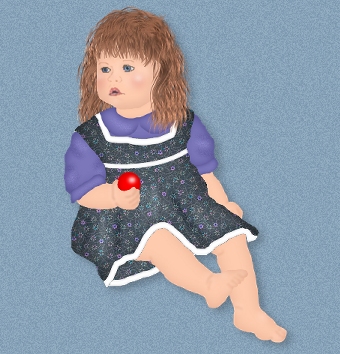
Tutorial von Irene
Dieses Tutorial ist
urheberrechtlich geschützt und kann nur verlinkt werden. Es
darf nicht kopiert, auf deinen Server geladen oder in
irgendeiner Form per E-Mail verschickt werden. Du darfst es
nur zur privaten Nutzung auf deinem Rechner laden oder
kopieren. Die Graphiken die du mit diesem Tutorial erarbeitest
gehören dir und sind für deinen privaten Gebrauch. Dieses
Tutorial darf nicht für kommerzielle Zwecke benutzt werden.
Du
brauchst meine Selections die du
hier
downloaden kannst.
In der Zip-Datei enthalten sínd die psp. Vorlagen für das
Gesicht, das Haar und die Füllung für die Kleidung die
ich benutzt habe.
Lass uns beginnen!
Vergesse nicht des öfteren zu speichern!
1. Öffne ein
neues Bild 341x460 transparent. Neue Ebene, nenne diese dress1.
Auswahl> Datei öffnen> 1.sel. Füllen mit dem tile für
die Kleidung aus der Zip-Datei des Downloads! Auswahl> Umkehren>
Effekte>3 D Effekte> Schatten mit folgenden Einstellungen:
Farbe schwarz.
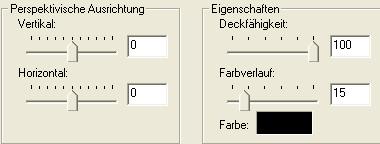
Diese Einstellungen werden in dem ganzen
Tutorial immer wieder benutzt. Lediglich der Farbverlauf und
die Schattenfarbe verändern sich.
2.
Neue Ebene - dress-detail1, Datei öffnen> 2.sel. Füllen mit
weiss. Auswahl >Umkehren> Effekte>3D Effekte> Schatten,
Einstellungen wie oben lediglich den Farbverlauf auf 5 und die
Schattenfarbe auf #C0C0C0 ändern. Auswahl beenden
3.
Neue
Ebene - right leg. Datei öffnen> 3.sel. Füllen mit
#FECBAE Auswahl> Umkehren> Effekte> 3D Effekte> Schatten,
Einstellungen wie zuvor, Farbverlauf auf 25 und die
Schattenfarbe auf #E4AB90. Auswahl beenden.
4.
Neue Ebene - left leg. Datei öffnen > 4.sel. Füllen und
bearbeiten wie unter 3 beschrieben ! Gleiche Ebene> Datei
öffnen> 5.sel .Füllen mit #FFD6C0, Auswahl beenden. Nochmals auf
dieser Ebene. Datei öffnen> 6.sel. Füllen mit
#DE9C7A . Auswahl beenden.
5.
Neue Ebene - neck. Datei öffnen> 7.sel. Füllen mit #FECBAE
Auswahl>Umkehren>Effekte>3D Effekte> Schatteneinstellungen wie
zuvor, Farbverlauf auf 15 und Farbe auf #E4AB90. Auswahl
beenden.
6.
Neue Ebene - right arm. Datei öffnen> 8.sel. Füllen mit
der selben Farbe, Auswahl> Umkehren> Effekte> 3D Effekte>
Schatten, Einstellungen wie unter 5 beschrieben. Auswahl
beenden. Auf dieser Ebene,
Datei öffnen> 9.sel .Füllen mit #DE9C7A . Auswahl beenden.
7.
Neue
Ebene - right sleeve. Datei öffnen> 10.sel. Füllen mit #7C77BB.
Auswahl> Umkehren> Effekte> 3D Effekte> Schatten,
Einstellungen wie zuvor, Farbverlauf auf 22 und die Farbe auf #433F7D.
Auswahl beenden.
9.
Neue
Ebene - right cuff. Datei öffnen> 11.sel. Füllen mit gleicher
Farbe. Auswahl> Umkehren> Effekte> 3 D Effekte> Schatten,
Einstellungen wie zuvor nur den Farbverlauf auf 10,2 . Auswahl
beenden.
10.
Neue Ebene - hair back. Öffne die hairback.psp aus der
Zip-Datei. Bearbeiten> Kopieren, dann kannst du das Bild
schliessen. Öffne dein Bild. Datei öffnen> 12.sel, Bearbeiten>
Einfügen> In eine Auswahl einfügen. Das Haar ist somit an
richtiger Stelle.
Auswahl beenden
11.
Neue Ebene - left sleeve. Datei öffnen> 13.sel. Füllen mit #7C77BB.
Auswahl>Umkehren>Effekte>3D Effekte>Schatten, Einstellungen
wie zuvor, Farbverlauf auf 22 und die Farbe auf #433F7D.
Auswahl beenden.
12.
Neue
Ebene - shirt. Datei öffnen> 14.sel. Füllen mit gleicher Farbe.
Auswahl >Umkehren> Effekte> 3D Effekte> Schatten,
Einstellungen und Bearbeiten wie zuvor.
13.
Neue
Ebene - dress. Datei öffnen> 15.sel. Füllen mit dem Kleid tile.
Auswahl> Umkehren> Effekte> 3 D Effekte> Schatten,
Einstellungen wie zuvor , Farbverlauf ändern auf 45 , die
Deckfähigkeit auf 65, Schattenfarbe schwarz.
14.
Neue
Ebene - dress-detail2. Datei öffnen> 16.sel. Füllen mit weiss.
Auswahl> Umkehren> Effekte> 3 D Effekte> Schatten,
Einstellungen wie zuvor , Farbverlauf ändern auf 5 , die
Deckfähigkeit zurück auf 100 und die Schattenfarbe auf #C0C0C0.
Auswahl beenden.
15.
Neue
Ebene - collar. Datei öffnen> 18.sel. (es gibt keine 17.sel)
Füllen mit #7C77BB. Auswahl> Umkehren> Effekte> 3 D
Effekte> Schatten, Einstellungen wie zuvor , Farbverlauf
ändern auf 15 und die Farbe auf #433F7D. Auswahl beenden.
16.
Neue
Ebene -dress-details3. Datei öffnen> 19.sel. Füllen mit weiss.
Auswahl> Umkehren> Effekte> 3 D Effekte> Schatten,
Einstellungen wie zuvor , Farbverlauf ändern auf 5 ,
Schattenfarbe #C0C0C0. Auswahl beenden.
17.
Neue
Ebene - call it ball. Datei öffnen> 20.sel.Füllen mit
#FF0000. Auswahl> Umkehren> Effekte> 3 D Effekte> Schatten,
Einstellungen wie zuvor , Farbverlauf ändern auf 15 , die
Schattenfarbe auf #A60000. Auswahl beenden. Auf dieser Ebene-
Datei öffnen> ball highlight.sel. Füllen mit weiss. Auswahl
beenden.
18.
Neue
Ebene - left arm. Datei öffnen> 21.sel. Füllen mit
#FECBAE Auswahl> Umkehren> Effekte> 3 D Effekte> Schatten,
Einstellungen wie zuvor , Farbverlauf ändern auf 22 , die
Schattenfarbe auf #E4AB90. Auswahl beenden. Auf dieser Ebene -
Datei öffnen> 22.sel. Füllen mit #FFD6C0. Auswahl beenden. Auf
dieser Ebene - Datei öffnen> 23.sel Füllen mit #E3A98D.
Auswahl beenden.
19.
Neue Ebene - left cuff. Datei öffnen> 24.sel. Füllen
mit #7C77BB. Auswahl> Umkehren> Effekte> 3 D Effekte> Schatten,
Einstellungen wie zuvor , Farbverlauf ändern auf 10,2 und die
Schattenfarbe auf #433F7D. Auswahl beenden.
20.
Neue
Ebene - head. Datei öffnen>25.sel. Füllen mit #FECBAE
Auswahl> Umkehren> Effekte> 3 D Effekte> Schatten,
Einstellungen wie zuvor , Farbverlauf ändern auf 20,5 und die
Schattenfarbe auf #E4AB90. Auswahl beenden.
21.
Neue Ebene> shadow. Datei öffnen> 26.sel . Füllen mit
#E8B69E, Auswahl beenden. Auf dieser Ebene - Datei öffnen> 27.sel
. Füllen mit #FFD6C0. Auswahl beenden. Gebe dieser Ebene eine
Deckfähigkeit von 80.
22.
Neue
Ebene - ear. Datei öffnen> 28.sel. Füllen mit #FECBAE Auswahl>
Umkehren> Effekte> 3 D Effekte> Schatten, Einstellungen
wie zuvor , Farbverlauf ändern auf 10 und die Schattenfarbe auf #E4AB90.
Auswahl beenden.
23.
Neue Ebene - cheeks. Datei öffnen> 29.sel . Füllen mit
#E89587 Auswahl beenden.
24.
Neue
Ebene - highlights. Datei öffnen> 30.sel . Füllen mit
weiss, Deckfähigkeit dieser Ebene auf 90.
25.
Neue
Ebene - face. Öffne die face.psp. Bearbeiten> Kopieren.
Das Bild kann geschlossen werden. Öffne dein bis jetzt
erarbeitetes Bild. Datei öffnen> 31.sel . Bearbeiten> Einfügen>
In eine Auswahl. Das Gesicht ist an der richtigen Stelle.
26.
Neue
Ebene - hair front. Öffne hairfront.psp.
Bearbeiten> Kopieren. Bild schliessen. Dein Bild öffnen. Datei
öffnen> 32.sel . Bearbeiten> Einfügen> In eine Auswahl....Das
Haar ist an der richtigen Stelle.
27.
Ebenen>
Verbinden> Sichtbare verbinden, dann mit deinem
Retuschierwerkzeug einige Schatten auf die Bluse und das Kleid
mit folgenden Einstellungen einarbeiten:
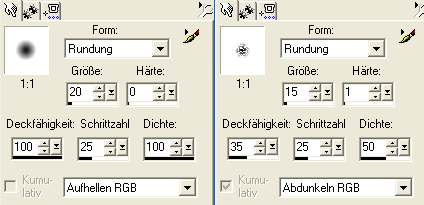
Das
könnte dann so aussehen wie meine hier:
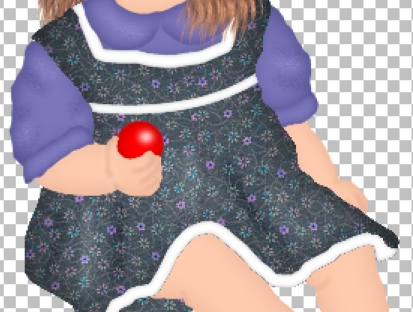
Dein
Babygirl ist fertig. Ich hoffe dieses Tutorial hat dir Spass
gemacht!
Wenn
du Fragen hast maile mir
Back
to tutorialindex
Tekst og grafikk ©Irenes design 2002
|