A little
countryboy!
Tutorial von Irene
Dieses Tutorial ist
urheberrechtlich geschützt und kann nur verlinkt werden. Es
darf nicht kopiert, auf deinen Server geladen oder in
irgendeiner Form per E-Mail verschickt werden. Du darfst es
nur zur privaten Nutzung auf deinem Rechner laden oder
kopieren. Die Graphiken die du mit diesem Tutorial erarbeitest
gehören dir und sind für deinen privaten Gebrauch. Dieses Tutorial darf nicht für
kommerzielle Zwecke benutzt werden.
Du benötigst
meine Selections, download hier.
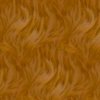
Wenn du die
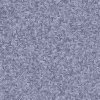
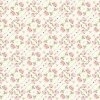
selben Füllungen benutzen möchtest wie ich dann kannst du mit
dem Rechts-Klick die folgenden Bilder auf deine Festplatte
abspeichern.

Lass uns
beginnen:-)
Vergesse nicht
desöfteren abzuspeichern!! Du solltest es dir angewöhnen nach
jeder zweiten Ebene z.B. abzuspeichern.
1.
Öffne ein neues Bild 414x575 transparent. Neue Ebene und nenne
sie leg. Auswahl> Datei öffnen>sel.1. (Alle Selections haben
Nummern bzw. Namen, da die Namen auf norwegisch sind werde ich
in diesem Tutorial die Nummern für die Sel-Dateien
angeben).Auswahl füllen mit #EDCDAB. Auswahl< Umkehren>
Effekte> 3 D Effekte< Schatten. Benutze folgende
Einstellungen , Farbe #B28356
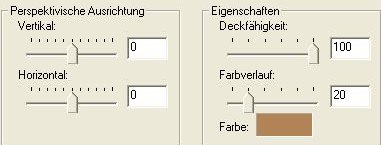
Diese Einstellungen werden meistens in
diesem Tutorial benutzt, lediglich der Farbverlauf und die
Schattenfarbe werden sich ändern. Die Veränderungen werde ich
mitteilen, ok?
Auswahl beenden> Bildrauschen>plus 3% gleichmässig.
2.
Neue Ebene - sock1. Datei öffnen> sel. 2 .Füllen mit weiss.
Auswahl umkehren, Schatteneinstellungen wie oben angegeben,
Schattenfarbe auf #808080. Auswahl beenden> Bildrauschen plus
3%.Auswahl beenden.
3.
Neue Ebene -fence1. Datei öffnen> sel. 3 . Füllen mit dem
lightwood tile. Skalierung 100%, Winkel 90. Farben>
Farbeinstellungen > Helligkeit/Kontrast,
nimm 20 für Helligkeit und 0 für Kontrast. Auswahl
beenden.
4.
Neue
Ebene - fence2. Datei öffen> sel. 4,Füllen mit dem lightwood tile.
Auswahl> Umkehren, Schatteneinstellungen wie oben angegeben ,
Schattenfarbe auf #63393B. Auswahl beenden.
5.
Neue
Ebene -fence3. Datei öffnen> sel. 5, Füllen mit dem lightwood tile
Winkel ändern auf 0, Farben> Farbeinstellungen>
Helligkeit/Kontrast, nimm 20 für Helligkeit und 0 für
Kontrast. Auswahl beenden
6.
Neue Ebene - fence4. Datei öffnen> sel. 6. Füllen wie unter 5.
Dann Auswahl> Umkehren, Schatteneinstellungen wie zuvor,
Schattenfarbe auf #63393B. Auswahl beenden.
7.
Neue
Ebene - shoesole, Datei öffnen> sel. 7, Füllen mit #8E5B58.
Auswahl> Umkehren, Schatteneinstellungen wie zuvor , den
Farbverlauf auf 15 und die Schattenfarbe auf schwarz . Auswahl
beenden.
8.
Neue
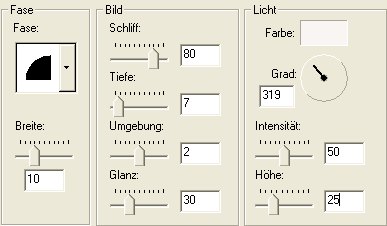
Ebene - shoe. Datei öffnen> sel. 8, Füllen wie unter 7.
Effekte>3 D Effekte>Innenfase. Auswahl beenden.
9.
Neue
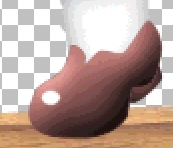
Ebene - shoe hightlight, mit dem Lasso bringst du eine
kleine Ellipse auf die vordere Spitze des Schuhes und
füllst diese mit weiss....
so wie auf dem nächsten Bild
Auswahl beenden.
Effekte> Bildunschärfe> Gauß-Weichzeichner> Radius auf 4.
Auswahl beenden.
10.
Neue
Ebene - shoe lace. Datei öffnen> sel.9. füllen mit schwarz..
Auswahl beenden> Effekte> Bildunschärfe> Gauß-Weichzeichner
Radius auf
0,5.
11.
Neue Ebene - fence5. Datei öffnen> sel. 10, füllen
mit dem lightwood tile, Farben> Farbeinstellungen>
Helligkeit7Kontrast> Helligkeit 20,Kontrast o > Auswahl
beenden
12.
Neue
Ebene - fence6. Datei öffnen> sel. 11, füllen wie unter
11. Auswahl> Umkehren > Effekte > Schatteneinstellungen wir
zuvor Farbverlauf auf 20 , Schattenfarbe #63393B
13.
Neue Ebene - hat-top. Datei öffnen > sel.12, füllen mit weiss.
Auswahl> Umkehren> Schatteneinstellungen wie zuvor,
Farbverlauf 35, Schattenfarbe #808080.
Auswahl beenden. Bildrauschen plus 3%.
14.
Neue
Ebene - hat-tie. Datei öffnen> sel.13, füllen mit #B93D3D.
Auswahl beenden.
15.
Neue
Ebene - neck. Datei öffnen> sel. 14. füllen mit #EDCDAB,
Auswahl> Umkehren > Schatteneinstellungen wie zuvor ,
Farbverlauf auf 20 Schattenfarbe auf #B28356. Auswahl beenden.
16.
Neue Ebene- left shirt-sleeve back. Datei öffnen> sel. 15,
füllen mit #D5B4AB Auswahl beenden.
17.
Neue Ebene- shirt. Datei öffnen> sel. 16. füllen mit bgk2,
Skalierung 50%. Auswahl> Umkehren> Schatteneinstellungen wie
zuvor, Farbverlauf 35, Schattenfarbe #A8766A.
Auswahl beenden.
18.
Neue Ebene -pants. Datei öffnen>sel. 17. füllen mit dem bgk1,
Skalierung 100%. Auswahl> Umkehren>
Schatteneinstellungen wie zuvor, Farbverlauf auf 45 und
Schattenfarbe #34384E. Auswahl beenden.
19.
Neue
Ebene -pants-details1. Datei öffnen >sel. 18,. füllen mit #535977.
Auswahl beenden.
20.
Neue Ebene -pants-details2. Datei öffnenl.
19,. füllen mit #34384E. Auswahl beenden.
21.
Neue Ebene -fence7. Datei öffnen> sel. 20. füllen mit dem lightwood tile,
Farben>Farbeinstellungen>Helligkeit/Kontrast>Helligkeit 20,
Kontrast 0, Auswahl beenden.
22.
Neue Ebene - fence8. Datei öffnen> sel. 21, füllen wie
unter21, Auswahl> Umkehren> Schatteneinstellungen wie zuvor,
Farbverlauf auf 20, Schattenfarbe #63393B
23.
Hier habe ich einen kleinen Fehler in meinen Selections
gemacht . Neue Ebene- fence9. Datei öffnen> sel. 23
füllen wie 21aber den Winkel bitte auf 90 bei der
Skalierung. Farben >Helligkeit auf 20, Kontrast auf 0, Auswahl
beenden.
24.
Neue Ebene - fence10. Datei öffnen>sel. 22,
füllen wie bei 21. Auswahl> Umkehren> Schatteneinstellungen
wie zuvor, Farbverlauf 20 , Schattenfarbe #63393B
25.
Neue
Ebene -left arm. Datei öffnen> sel. 24. füllen mit #EDCDAB.
Auswahl> Umkehren> Schatteneinstellungen wie zuvor,
Farbverlauf 20 , Schattenfarbe #B28356.
Auswahl beenden, Bildrauschen plus 3%
26.
Neue Ebene -hand-details1. Datei öffnen> sel.
25. füllen mit #D49964. Auswahl beenden>Effekte>
Gauß-Weichzeichner auf 0,5.
27.
Neue Ebene - pocket. Datei öffnen> sel.26. füllen mit #535977,
Auswahl>Modifizieren>Vergrössern 1, füllen mit dem
jeans-tile.Auswahl> Umkehren Schatteneinstellungen... Vertical.
und Horizontal, beide auf 4, Farbverlauf 10
,Schattenfarbe #34384E, Auswahl beenden.
28.
Neue Ebene -strap1. Datei öffnen> sel. 27. füllen mit#535977,Auswahl>
Umkehren> Vergrössern 1, füllen mit dem jeans-tile.
Auswahl> Umkehren, Schatteneinstellungen wie ganz am Anfang,
Farbverlauf auf 10 , Schattenfarbe #34384E.
Auswahl beenden.
29.
Neue
Ebene - strap2.Datei öffnen> sel. 28. Bearbeiten wie unter 28.
30.
Neue Ebene- right shirt-sleeve back. Datei öffnen> sel. 29,
füllen mit #D5B4AB, Auswahl beenden.
31.
Neue
Ebene -right arm. Datei öffnen> sel. 30.füllen mit #EDCDAB.
Auswahl> Umkehren> Schatteneinstellungen wie zuvor,Farbverlauf
auf 20, Schattenfarbe auf #B28356. Auswahl beenden>
Bildrauschen plus 3%
32.
Neue Ebene -hand-details2. Datei öffnen>sel.
31. füllen mit #D49964. Auswahl beenden,
Effekte>Gauß-Weichzeichner 0,5.
33.Neue
Ebene - right shirt-sleeve. Datei öffnen>
sel. 32, füllen mit dem shirt-tile, Skalierung 50%.
Auswahl> Umkehren> Schatteneinstellungen wie zuvor,
Farbverlauf auf 20,
Schattenfarbe #A8766A.Auswahl beenden.
34.
Neue
Ebene - head. Datei öffnen> sel. 33. füllen mit #EDCDAB.
Auswahl> Umkehren>
Schatteneinstellungen wie zuvor, Farbverlauf auf
30 Schattenfarbe#B28356.
Auswahl beenden>
Bildrauschen plus 3%
35.
Öffne
das Gesichtbild- face.psp (ansikt.psp) aus der Zip-Datei.
Bearbeiten> Kopieren. Bild wieder schliessen. Öffne
ein Bild wieder und Neue Ebene - face. Datei öffnen> sel.
34. Bearbeiten> Einfügen> Einfügen in eine Auswahl. Das
Gesicht ist an der richtigen Stelle. Auswahl beenden.
37.
Neue
Ebene - ear. Datei öffnen> sel. 35. füllen mit #EDCDAB.
Auswahl> Umkehren>
Schatteneinstellungen wie zuvor, Farbverlauf auf
10 Schattenfarbe#B28356.
Auswahl beenden>
Bildrauschen plus 3%
38.
Neue
Ebene - cheeks (Wange). Bringe mit dem Lasso eine kleine
Ellipse auf die Wange( so wie beim Schuh), füllen mit #ED8B8B.
Auswahl beenden.
Effekte> Gauß-Weichzeichner 6
39.
Neue Ebene -hair. Datei öffnen> sel. 36. füllen mit dem hair-tile,
Skalierung 50%. Auswahl beenden.
40.
Neue Ebene - hat-front. Datei öffnen> sel. 37. füllen mit
weiss. . Auswahl> Umkehren> Schatteneinstellungen wie zuvor
aber bitte hier die Deckfähigkeit auf 70, Farbverlauf 22,
Schattenfarbe #808080.
Auswahl beenden>
Bildrauschen plus 3%
Jezt
fehlen nur noch wenige Details :-)
41.
Mache deine shirt -Ebene zur aktiven Ebene..
Neue Ebene> Datei öffnen> sel. 38, füllen mit #8F4F51.
Auswahl beenden.
42.
Mache deine pants-Ebene zur aktiven Ebene. Neue Ebene>
Datei öffnen> sel. 39, füllen mit weiss. Auswahl beenden.
43.
Mache deine pocket-Ebene zur aktiven Ebene. Neue
Ebene> Datei öffnen> sel. 40,
füllen mit weiss. Auswahl beenden.
44.Mache
deine shirt-sleeve-Ebene
zur aktiven Ebene.
Neue Ebene> Datei öffnen> sel. 41,füllen
mit #8F4F51.
Auswahl beenden
45.
Mache
deine strap2-Ebene
zur aktiven Ebene.
Öffne das button.psp aus der Zip-Datei.
Verkleiner es auf 18%. Bearbeiten> Kopieren. Schliesse diese
Bild und gehe zurück zu deinem Tutorialbild. Bearbeiten>
Einfügen> Als neue Auswahl.
Plaziere je einen Knopf an einem Träger.
46.
Ebenen> Verbinden> Sichtbare verbinden
Zum
Schluss bringst du noch einige Schatten auf der Hose, dem Hut
und den Socken auf. Öffne dafür die Stil-Palette- Retuschieren
mit folgenden Einstellungen:
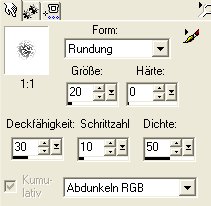
Meine Schatteneinzeichnungen sehen so aus. Für die Strümpfe
habe ich eine Grösse von 5-6
benutzt --alle anderen Einstellungen wie oben.
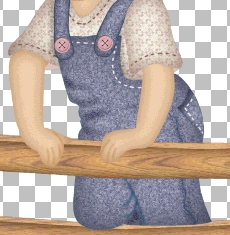
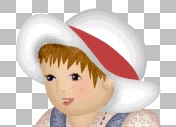
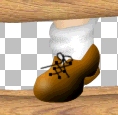
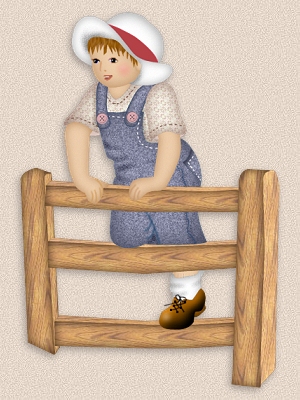
Jetzt ist dein Country-Boy fertig. Ich hoffe dir hat
dieses Tutorial gefallen. Wenn du eine Frage hat
maile mir
Zurück
zu Tutorialindex
Text und Grafik ©Irenes design 2002