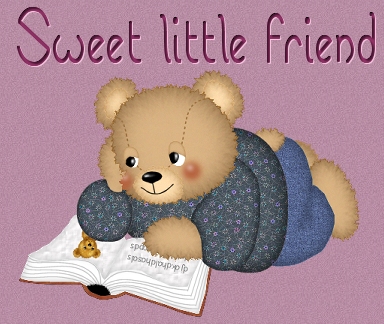
Tutorial von Irene
Dieses Tutorial ist
urheberrechtlich geschützt und kann nur verlinkt werden. Es
darf nicht kopiert, auf deinen Server geladen oder in
irgendeiner Form per E-Mail verschickt werden. Du darfst es
nur zur privaten Nutzung auf deinem Rechner laden oder
kopieren. Die Graphiken die du mit diesem Tutorial erarbeitest
gehören dir und sind für deinen privaten Gebrauch. Dieses Tutorial darf nicht für
kommerzielle Zwecke benutzt werden.
Du
benötigst
Eye
Candy 4000
Meine Selections, download here.
Zwei Füllungen für die Kleidung sind in der Zip.Datei mit enthalten.
Lass und beginnen! *S*
1.
Öffne
ein neues Bild 502x365 transparent. Neue Ebene und nenne sie
Fuss1. Auswahl> Datei öffnen>1fot1.sel. Markierung füllen mit
#9B703D. Auswahl> Modifizieren> Vergrößern mit 1. Dann
Markierung füllen mit #DAB484. Auswahl> Umkehren. Dann
Effekte >3D Effekte> Schatten mit folgenden Einstellungen,
Schattenfarbe #72502C.
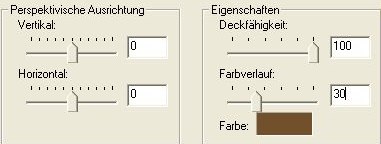
Auswahl beenden.
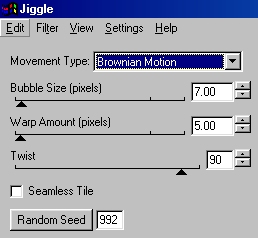
Effekte> Bildrauschen 4% gleichmäßig. Dann Effekte> Plug in
filters Eye Candy 4000>jiggle ,mit diesen Einstellungen.
2.
Neue
Ebene, nenne sie Fuss2. Auswahl> Datei öffnen 2fot2.sel.
Wiederhole den Arbeitsablauf wie unter 1 beschrieben.
3.
Neue
Ebene, nenne sie Hose. Auswahl> Datei öffnen 3bukse.sel.
füllen mit pantstile , war in der Zipdatei . Auswahl> Schatten
wie unter 1 aber ändere den Farbverlauf auf 35 und die
Schattenfarbe auf #282F44.
4.
Neue
Ebene, nenne sie Schatten. Auswahl> Datei öffnen 4bukseskygge.sel.
Auswahl füllen mit #161A24. Auswahl beenden.
5.
Neue
Ebene, nenne sie Bommel. Auswahl> Datei öffnen>5hale.sel.
Auswahl füllen mit #9B703D. Auswahl> Modifizieren> Vergrößern
mit 1. Dann Auswahl füllen mit #DAB484. Auswahl> Umkehren. Dann Effekte>3D
Effekte> Schatten mit den Einstellungen wie unter 1, aber den
Farbverlauf ändern auf 15. Auswahl beenden. Dann
Effekte> Bildrauschen> plus 4% gleichmäßig. Effekte> Plug
in filters Eye Candy 4000>jiggle , mit den Einstellung wie
unter 1.
6.
Neue
Ebene, nenne sie linke Hand. Auswahl> Datei öffnen>6vhand.sel.
Auswahl füllen mit #9B703D. Auswahl> Modifizieren> Vergrößern
mit 1. Dann Markierung füllen #DAB484. Auswahl> Umkehren>
Effekte>3D Effekte> Schatten mit den Einstellungen wie unter 1,
aber ändere den Farbverlauf auf 20. Auswahl beenden. Dann Effekte> Bildrauschen> plus 4%
gleichmäßig. Effekte> Plug
in filters Eye Candy 4000>jiggle . Einstellungen wie
unter 1.
7.
Neue Ebene und nenne sie Jacke. Auswahl> Datei öffnen>7genser.sel
Füllen mit darkpink tile aus der Zip-Datei, Skala auf
50(Ebenenpalette). (Es ist eine andere Füllung wie
ich sie auf dem oberen Bild benutzt habe.)
Auswahl> Umkehren> Schatten mit den Einstellungen wie oben , nur
den Farbverlauf auf 60 und die Schattenfarbe auf #763436
ändern. Auswahl beenden.
8.
Neue Ebene, nenne sie Buch1. Auswahl> Datei öffnen>8bok1.sel.
Füllen mit einer Farbe deiner Wahl. Ich benutzte #B20404
Auswahl beenden.
Effekte> Bildrauschen> plus 4% gleichmäßig.
9.
Neue
Ebene und nenne sie Buch2. Auswahl> Datei öffnen>9bok2.sel.
Mit schwarz füllen. Auswahl beenden.
10.
Neue
Ebene, nenne sie Buch3. Auswahl> Datei öffnen>10bok3.sel.
Auswahl füllen mit weiß. Auswahl> Umkehren. Schatten wie unter 1
ändere den Farbverlauf auf 25 und die Schattenfarbe auf #C0C0C0.
Auswahl beenden. Effekte> Bildrauschen> plus
4% gleichmäßig.
11.Neue
Ebene, nenne sieBuch4. Auswahl> Datei öffnen>11bok4.sel.
Füllen mit #C0C0C0. Auswahl beenden. Effekte> Bildunschärfe> Gaus-Weichzeichner>
Radius 0,5
12.
Neue
Ebene, nenne sie Buch5. Auswahl> Datei öffnen>12bok5.sel.
Auswahl füllen mit weiß. Auswahl> Umkehren.
Schatteneinstellungen wie unter 1 aber ändere den Farbverlauf
auf 10 und die Schattenfarbe auf #C0C0C0. Auswahl
beenden. Effekte> Bildrauschen> plus
4% gleichmäßig.
13.
Neue
Ebene und nenne sie Buch6. Auswahl> Datei öffnen>13bok6.sel.
Auswahl füllen mit weiß. Auswahl> Umkehren.
Schatteneinstellungen wie unter 1 aber ändere den Farbverlauf
auf 10 und die Schattenfarbe auf #C0C0C0. Auswahl beenden. Effekte> Bildrauschen> plus
4% gleichmäßig.
14.
Neue
Ebenen und nenne sie linker Arm. Auswahl> Datei öffnen>14venstrearm.sel
Auswahl füllen mit Füllung wie bei Ebene Jacke, Skala auf 50(Ebenenpalette).
Auswahl> Schatten mit den Einstellungen wie unter 1,
Farbverlauf auf 18 und die Schattenfarbe auf #763436. Auswahl
beenden.
15.
Neue Ebene, nenne sie rechte Hand. Auswahl> Umkehren> Datei
öffnen>15hhand.sel. Auswahl füllen mit #9B703D.
Auswahl> Modifizieren >Vergrößern mit 1. Auswahl füllen mit #DAB484. Auswahl> Umkehren,
dann Effekte>3D Effekte> Schatten mit den Einstellungen wie
unter 1, Farbverlauf ändern auf 24. Auswahl beenden.
Effekte>Bildrauschen>plus4% gleichmäßig. Effekte> Plug
in filters Eye Candy 4000>jiggle . Einstellungen wie
unter 1 beschrieben.
16.
Neue Ebene, nenne sie right arm. Auswahl> Datei öffnen>16h-arm.sel
Auswahl füllen wie auf der Jacken Ebene, Skala auf 50.
Auswahl> Umkehren> Schatten wie unter 1, Farbverlauf auf 24,
Schattenfarbe #763436. Auswahl beenden.
17.
Neue
Ebene, nenne sie Augen. Auswahl> Datei öffnen>17ører.sel.
Auswahl füllen mit #9B703D. Auswahl> Modifizieren> Vergrößern
mit 1. Füllen mit #DAB484. Auswahl> Umkehren.
Effekte>3D Effekte> Schatten wie unter 1, Farbverlauf
auf 25. Auswahl beenden. Dann Effekte> Bildrauschen> plus 4%
gleichmäßig. Effekte> Plug
in filters Eye Candy 4000>jiggle mit den Einstellungen
wie unter 1.
18.
Neue Ebene, nenne sie inneres Auge. Auswahl> Datei öffnen>18innerøre.sel.
Auswahl füllen mit #9B703D. Auswahl> Modifizieren> Vergrössern
mit 1. Auswahl füllen mit #DAB484. Auswahl> Umkehren. Dann
Effekte>3D Effekte> Schatteneinstellungen wie unter 1,
Farbverlauf auf 15. Auswahl umkehren. Effekte> Bildrauschen> plus 4%
gleichmäßig. Effekte> Plug
in filters Eye Candy 4000>jiggle Einstellungen wie unter 1.
Zum Schluss auf dieser Ebene,
Farben> Farbeinstellungen> Helligkeit/Kontrast. Helligkeit auf 50
und Kontrast auf 0.
19.
Neue
Ebene und nenne sie Kopf. Auswahl> Datei öffnen>19hode.sel.
Auswahl füllen mit #9B703D. Auswahl> Modifizieren> Vergrößern
mit 1. Auswahl füllen mit #DAB484.Auswahl>Umkehren. Effekte>3D
Effekte> Schatten mit den Einstellungen wie unter 1,
Farbverlauf auf 50.Auswahl beenden. Dann
Effekte> Bildrauschen> plus 4% gleichmäßig. Effekte> Plug
in filters Eye Candy 4000>jiggle gleiche Einstellungen wie
unter
1.
20.
Neue Ebene, nenne sie Details. Auswahl> Datei öffnen>20markering.sel
. Auswahl füllen mit #72502C .Auswahl beenden.
21.
Neue Ebene, nenne sie Schnauze. Auswahl> Datei öffnen>21mule.sel.
Auswahl füllen mit #9B703D. Auswahl> Modifizieren> Vergrößern
mit 1. Auswahl füllen mit #DAB484. Auswahl> Umkehren. Dann
Effekte>3DEffekte>Schatten mit den Einstellungen wie unter 1,
Farbverlauf auf 22. Auswahl beenden. Dann
Effekte>Bildrauschen>plus4% gleichmäßig. Effekte> Plug
in filters Eye Candy 4000>jiggle gleiche Einstellungen wie
unter
1. Zum Schluss auf dieser Ebene
Farben> Farbeinstellungen> Helligkeit/Kontrast. Helligkeit auf
50 und Kontrast auf 0.
22.
Neue Ebene, nenne sie Mund. Auswahl> Datei öffnen>22munn.sel
Auswahl füllen mit schwarz. Auswahl beenden.
23.
Neue Ebene, nenne sie Nase. Auswahl> Datei öffnen>23nese.sel.
Füllen mit schwarz. Dann Effekte>3D Effekte> Innenfase und
benutze die Einstellungen für "Rund" Auswahl beenden.
24.
Neue Ebene, nenne sie Wange. Auswahl> Datei öffnen>24kinn.sel.
Auswahl füllen mit #B42A2A. Auswahl beenden.
25.
Neue
Ebene, nenne sie Aufhellungen. Auswahl>
Datei öffnen>25highlight.sel. Auswahl füllen mit weiß.
Auswahl beenden.
26.
Neue
Ebene und nenne sie Augen1. Auswahl> Datei öffnen>26øyne1.sel
Auswahl füllen mit weiß. Auswahl beenden. Auf dieser Ebene>
Auswahl> Datei öffnen>27 øyne2 .Auswahl füllen mit
schwarz, Auswahl bleibt bestehen. Dann Effekte>3D
Effekte> Innenfase. Wähle die Einstellungen für "Rund"
ändere die Tiefe auf 9 und Grad auf 117.
Auswahl beenden.
27.
Neue
Ebene und nenne sie Augen2. Auswahl> Datei öffnen>28øyne1.sel
Auswahl füllen mit #DAB484. Dann Auswahl> Umkehren,
Schatteneinstellungen wie vorher, aber andere den
Farbverlauf auf 5. Auswahl beenden. Effekte> Bildrauschen> plus
4% gleichmäßig
So sollte
dein Bär jetzt aussehen.
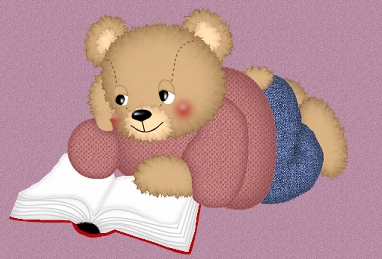
Jetzt ist dein Bär fertig, du brauchst nur noch die Buchseiten
mit Bildern oder Text verschönern. Wie immer du er gerne
hättest! Hoffe du hattest Spaß an diesem Tutorial.
Wenn du Fragen hast zu diesem Tutorial
maile mir.
Zurück
zum Tutorialindex
Text und Grafik ©Irenes design 2002