
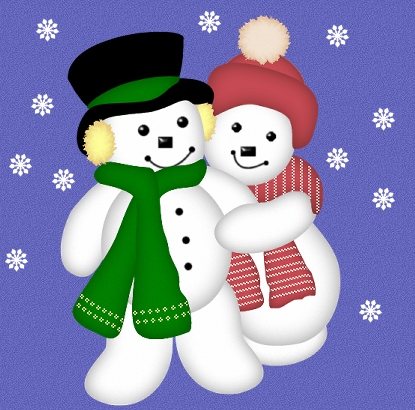
Tutorial von Irene
Dieses Tutorial ist
urheberrechtlich geschützt und kann nur verlinkt werden. Es
darf nicht kopiert, auf deinen Server geladen oder in
irgendeiner Form per E-Mail verschickt werden. Du darfst es
nur zur privaten Nutzung auf deinem Rechner laden oder
kopieren. Die Graphiken die du mit diesem Tutorial erarbeitest
gehören dir und sind für deinen privaten Gebrauch. Dieses Tutorial darf nicht für
kommerzielle Zwecke benutzt werden.
Du
benötigst:
Eye
Candy 3.1
Meine Selections, download
hier
Lass uns beginnen! *S*
1.
Öffne
ein neues Bild 418x563 transparent. Neue Ebene und nenne sie
Fuss. Auswahl> Datei öffnen>1.sel Auswahl füllen mit weiss.
Auswahl> Umkehren und dann Effekte>3D Effekte> Schatten mit
folgenden Einstellungen und die Schattenfarbe mit #8B8B8B
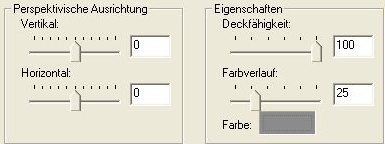
Auswahl beenden.
Dann Effekte>Bildrauschen>Hinzufügen>3% gleichmässig.
2.
Neue
Ebene, nenne sie Snowlady Body. Auswahl> Datei öffnen>2.sel
Auswahl füllen mit weiss. Auswahl> Umkehren und dann Effekte>3D
Effekte> Schatten mit den Einstellungen wie unter 1, aber den
Farbverlauf ändern auf 45. Auswahl beenden.
Dann Effekte>Bildrauschen>Hinzufügen>3% gleichmässig.
3.
Neue
Ebene ,nenne sie Snowlady Schal1. Auswahl> Datei öffnen>3.sel
Füllen mit #DC1010. Auswahl> Umkehren und dann Effekte>3D
Effekte> Schatten mit den Einstellungen wie unter 1, aber den
Farbverlauf ändern 35 und die Schattenfarbe auf #7E0A0A.
Auswahl beenden. Dann Effekte>Bildrauschen>Hinzufügen>3%
gleichmässig. Auf dieser Ebene >Auswahl> Datei öffnen>4.sel
Füllen mit #F6EBDE. Auswahl beenden
4.
Neue
Ebene und nenne sie Snowlady Schal2. Auswahl> Datei öffnen>5.sel
Füllen mit#DC1010. Auswahl >Umkehren und dann Effekte>3D
Effekte> Schatten mit den Einstellungen wie unter 1, aber den
Farbverlauf ändern 35 und die Schattenfarbe auf #7E0A0A.
Auswahl beenden. Dann Effekte>Bildrauschen>Hinzufügen>3%
gleichmässig.
5.
Neue Ebene und nenne sie Snowlady Schal3. Auswahl> Datei öffnen>7.sel
füllen #DC1010. Auswahl> Umkehren und dann Effekte>3D
Effekte> Schatten mit den Einstellungen wie unter 1, aber den
Farbverlauf ändern 35 und die Schattenfarbe auf #7E0A0A.
Auswahl beenden. Dann Effekte>Bildrauschen>Hinzufügen>3%
gleichmässig.
6.
Neue
Ebene und nenne sie Schal Details. Auswahl> Datei öffnen>8.sel.
Füllen mit #F6EBDE. Auswahl beenden.
7.
Neue Ebene und nenne sie Snowlady Hut1. Auswahl> Datei öffnen>9.sel
füllen mit#DC1010. Auswahl> Umkehren und dann Effekte>3D
Effekte> Schatten mit den Einstellungen wie unter 1, aber den
Farbverlauf ändern 35 und die Schattenfarbe auf #7E0A0A.
Auswahl beenden. Dann Effekte>Bildrauschen>Hinzufügen>3%
gleichmässig.
8.
Neue Ebene und nenne Snowlady Kopf. Auswahl> Datei öffnen>10.sel
füllen mit weiss. Auswahl> Umkehren und dann Effekte>3D
Effekte> Schatten mit den Einstellungen wie unter 1, aber den
Farbverlauf ändern 45, und die Schattenfarbe auf #8B8B8B.
Auswahl beenden. Dann Effekte>Bildrauschen>Hinzufügen>3%
gleichmässig.
9.
Neue Ebene und nenne sie Snowladygesicht. Auswahl> Datei öffnen>11.sel
Füllen mit schwarz. Dann Effekte>3D Effekte> Innenfase und die
Einstellungen für "Rund". Auswahl beenden. Auf
dieser Ebene> Auswahl> Datei öffnen>12.sel Füllen mit
schwarz. Auswahl beenden
10.
Neue Ebenen und nenne sie Snowlady Hut2. Auswahl> Datei öffnen>13.sel
füllen mit #DC1010. Auswahl> Umkehren und dann Effekte>3D
Effekte>Schatten mit den Einstellungen wie unter 1, aber ändere
die Farbauswahl auf 45 und die Schattenfarbe auf #7E0A0A.
Auswahl beenden. Dann Effekte>Bildrauschen>Hinzufügen>3%
gleichmässig..
11.Neue
Ebene und nenne sie Snowlady Hut3. Auswahl> Datei öffnen>14.sel
füllen mit #F6EBDE. Auswahl> Umkehren und dann Effekte>3D
Effekte> Schatten mit den Einstellungen wie unter 1, aber ändere
die Farbauswahl auf 18 und die Schattenfarbe auf #D29656.
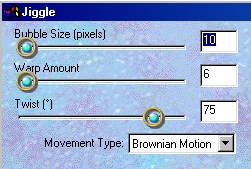
Auswahl beenden. Dann Effekte>Bildrauschen>Hinzufügen>3% gleichmässig. Dann Effekte> Plug-in filters> Eye Candy 3.1>jiggle
mit folgenden Einstellungen:
12.
Neue Ebene und nenne sie Snowman Hut1. Auswahl> Datei öffnen>15.sel
Füllen mit schwarz. Auswahl beenden. Auf dieser Ebene>
Auswahl> Datei öffnen>16.sel Füllen mit schwarz. Auswahl
beenden.
13.
Neue
Ebene und nenne sie Ohrenwärmer1. Auswahl> Datei öffnen>17.sel
Füllen mit #FEFF9B. Auswahl> Umkehren und dann Effekte>3D
Effekte> Schatten mit den Einstellungen wie unter 1,ändere den
Farbverlauf auf 18 und die Schattenfarbe auf
#D29656. Auswahl beenden. Dann
Effekte>Bildrauschen>Hinzufügen>3% gleichmässig. Dann
Effekte> Plug-in filters>Eye Candy 3.1>jiggle
mit den Einstellungen wie unter 11.
14.
Neue Ebene und nenne sie Snowman Beine. Auswahl> Datei öffnen>18.sel
Füllen mit weiss. Auswahl> Umkehren und dann Effekte>3D
Effekte> Schatten mit den Einstellungen wie unter 1, aber
ändere den Farbverlauf auf 45und die Schattenfarbe auf #8B8B8B.
Auswahl beenden. Dann Effekte>Bildrauschen>Hinzufügen>3%
gleichmässig.
15.
Neue Ebene und nenne sie Snowman's Arms. Auswahl> Datei öffnen>19.sel
Füllen mit weiss. Auswahl> Umkehren und dann Effekte>3D
Effekte> Schatten mit den Einstellungen wie unter 1, nur den
Farbverlauf auf 35 ändern und die Schattenfarbe
auf #8B8B8B. Auswahl beenden. Dann Effekte>Bildrauschen>Hinzufügen>3%
gleichmässig.
16.
Neue Ebene und nenne sie Snowman Körper. Auswahl> Datei öffnen>20.sel
Füllen mit weiss. Auswahl> Umkehren und dann Effekte>3D
Effekte> Schatten mit den Einstellungen wie unter 1, nur den
Farbverlauf auf 50 ändern und die Schattenfarbe
auf #8B8B8B. Auswahl beenden. Dann Effekte>Bildrauschen>Hinzufügen>3%
gleichmässig.
17.
Neue Ebene und nenne sie Snowladys Arm. Auswahl> Datei
öffnen>21.sel Füllen mit weiss. Auswahl> Umkehren und
dann Effekte>3D Effekte> Schatten mit den Einstellungen wie
unter 1, nur den Farbverlauf auf 35 ändern und die
Schattenfarbe auf #8B8B8B. Auswahl beenden. Dann Effekte>Bildrauschen>Hinzufügen>3%
gleichmässig.
18.
Neue Ebene und nenne sie Snowman Kopf. Auswahl> Datei öffnen>22.sel
Füllen mit weiss. Auswahl> Umkehren und dann Effekte>3D
Effekte> Schatten mit den Einstellungen wie unter 1, nur den
Farbverlauf auf 45 ändern und die Schattenfarbe
auf #8B8B8B. Auswahl beenden. Dann Effekte>Bildrauschen>Hinzufügen>3%
gleichmässig.
19.
Neue Ebene und nenne sie Snowmans Gesicht. Auswahl> Datei
öffnen>23.sel Füllen mit schwarz. Dann Effekte>3D
Effekte> Innenfase> Einstellungen auf "Rund". Auswahl
beenden. Auf dieser Ebene Auswahl> Datei öffnen>24.sel
Füllen mit schwarz.. Auswahl beenden.
20.
Neue Ebene und nenne sie Hutband. Auswahl> Datei öffnen>25.sel
Füllen mit #008000. Auswahl> Umkehren und dann Effekte>3D
Effekte> Schatten mit den Einstellungen wie unter 1, aber den
Farbverlauf auf15 und die Schattenfarbe mit #004000. Auswahl
beenden. Dann Effekte>Bildrauschen>Hinzufügen>3%
gleichmässig.
21.
Neue
Ebene und nenne sie Snowman Hut2. Auswahl> Datei öffnen>26.sel
Füllen mit schwarz. Auswahl beenden.
22.
Neue Ebene und nenne sie Snowman Schal1. Auswahl> Datei öffnen>27.sel
Füllen mit #008000. Auswahl> Umkehren und dann Effekte>3D
Effekte> Schatten Einstellungen wie unter 1, Farbverlauf auf
20, Schattenfarbe auf #004000. Auswahl beenden. Dann Effekte>Bildrauschen>Hinzufügen>3%
gleichmässig.
23.
Neue Ebene Snowman Schal2. Auswahl> Datei öffnen>28.sel.
Füllen mit #008000. Auswahl> Umkehren und dann Effekte>3D
Effekte> Schatten Einstellungen wie unter 1, Farbverlauf auf
20, Schattenfarbe auf #004000. Auswahl beenden. Dann Effekte>Bildrauschen>Hinzufügen>3%
gleichmässig.
24.
Neue
Ebene und nenne sie Schal Details. Auswahl >Datei öffnen>29.sel
Füllen mit #FEFF9B. Auswahl beenden.
25.
Neue Ebene und nenne sie Ohrenwärmer2. Auswahl> Datei öffnen>30.sel
Füllen mit #FEFF9B. Auswahl> Umkehren und dann Effekte>3D
Effekte> Schatten Einstellungen wie unter 1, Farbverlauf auf 18
und die Schattenfarbe auf
#D29656. Auswahl beenden. Dann Effekte>Bildrauschen>Hinzufügen>3% gleichmässig. Dann Effekte> Plug-in filters>Eye Candy 3.1>jiggle
mit den Einstellungen wie unter 11.
So
jetzt bist du fertig! *S*
Wenn du Fragen hast maile
mir.
Zurück zum Tutorialindex
Tekst og grafikk ©Irenes design 2002